
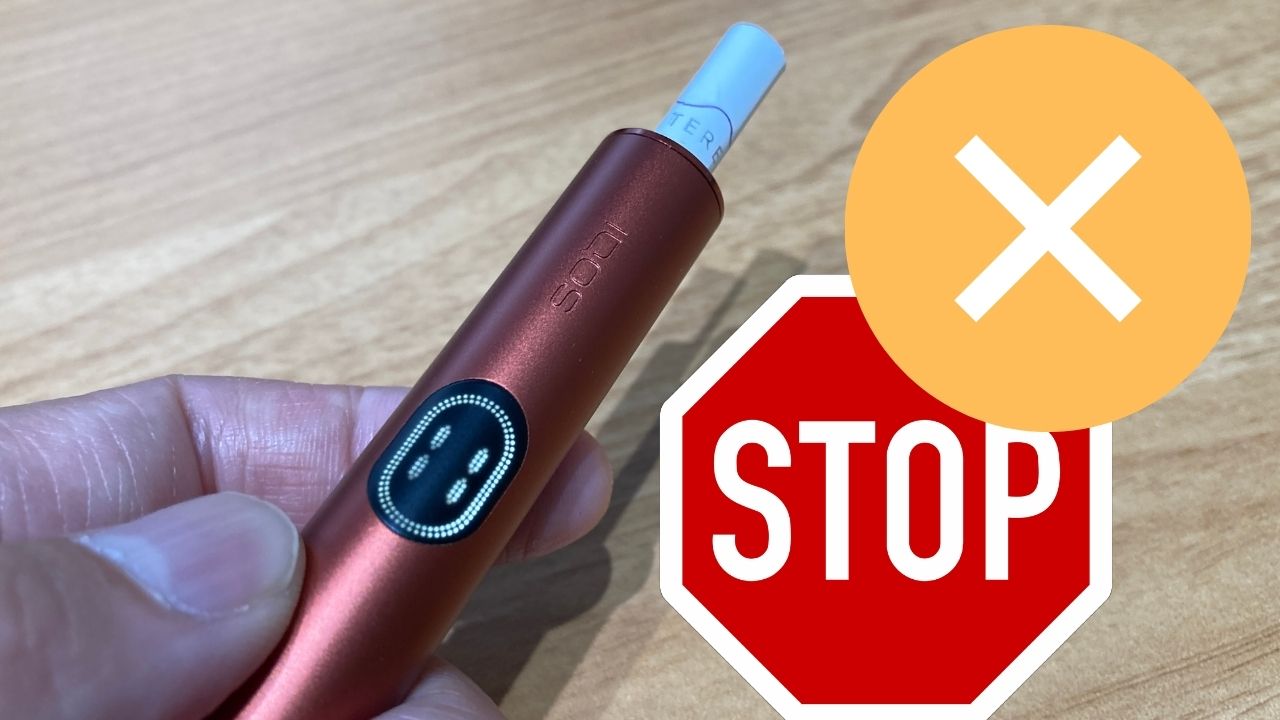


アイコスイルマiの一時停止を解除する方法は?
- IQOSアプリから一時停止を解除
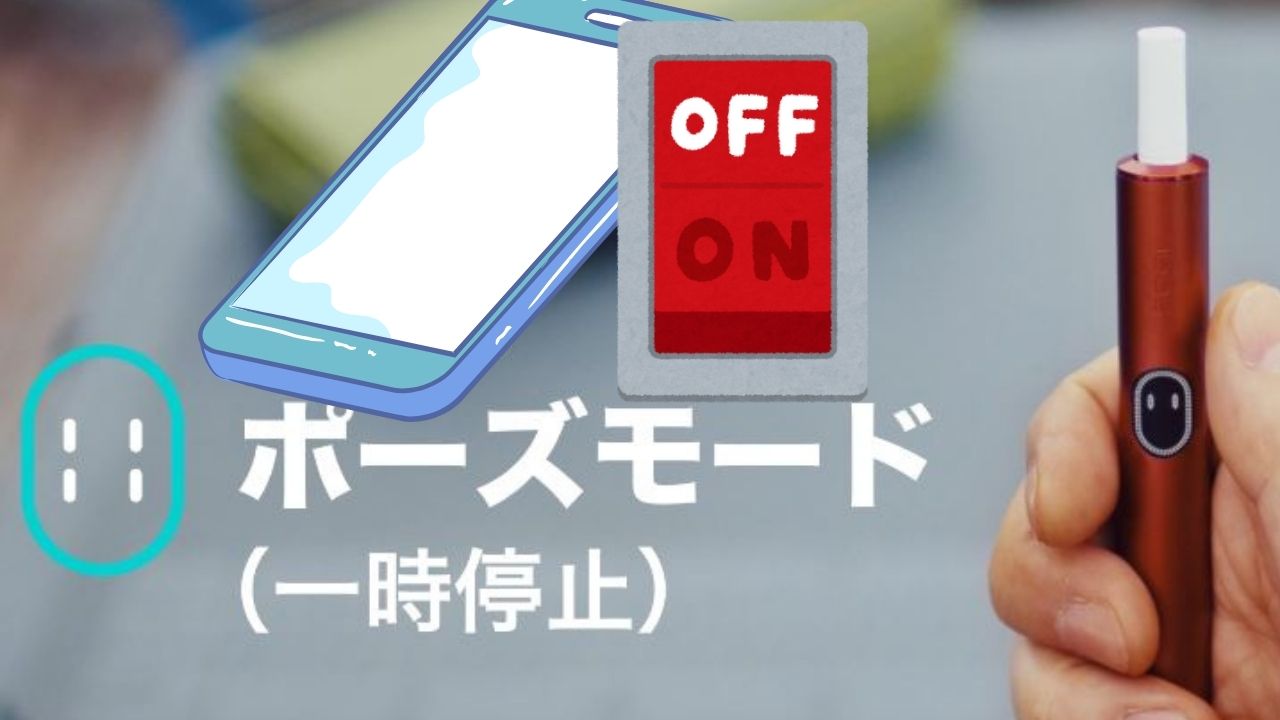
「アイコスイルマiの一時停止が勝手に反応してしまう」などと悩んでる場合、毎回、手動で再開させるのは負担がありますよね。
いっそのこと一時停止機能をオフにしてしまうとストレスも減ります。
一時停止を解除する方法は、IQOSアプリでポーズモードの設定をOFFにすることで可能。
①IQOSアプリにアイコスイルマiを接続
②ポーズモード機能をONからOFFにする
①IQOSアプリにアイコスイルマiを接続
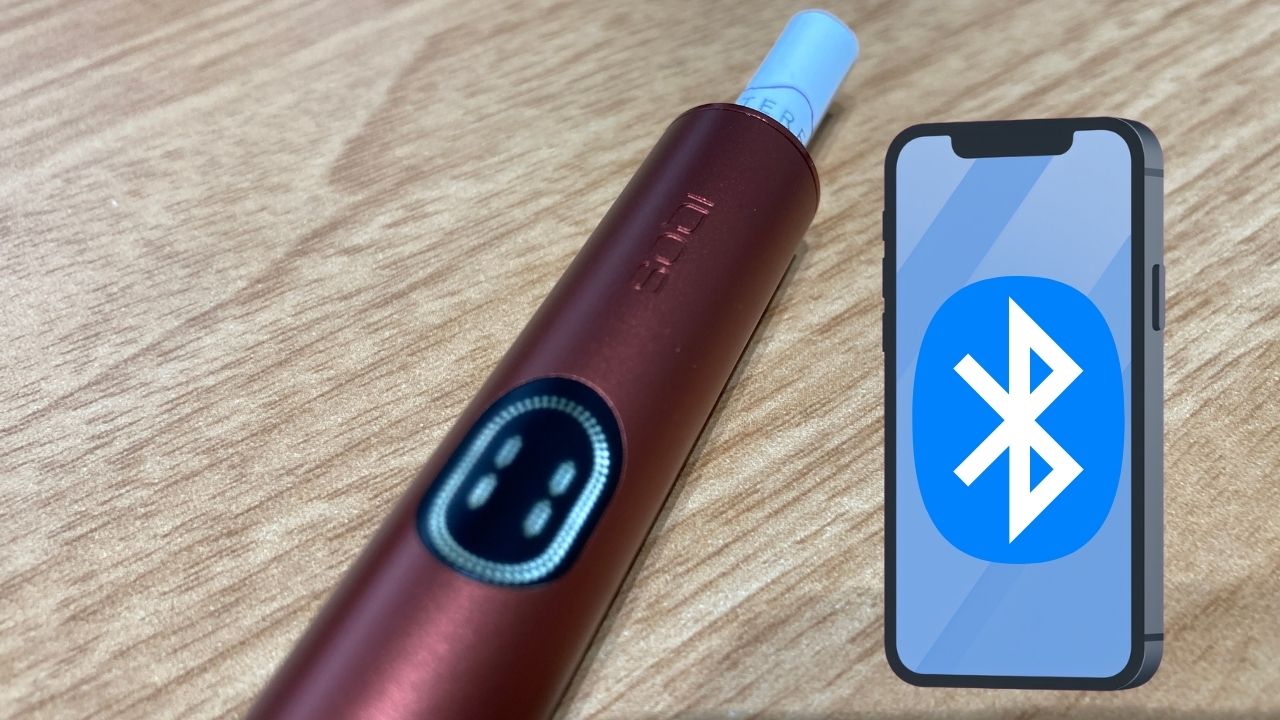
専用のIQOSアプリをダウンロード。アイコスイルマiをBluetooth接続設定します。
②ポーズモード機能をONからOFFにする
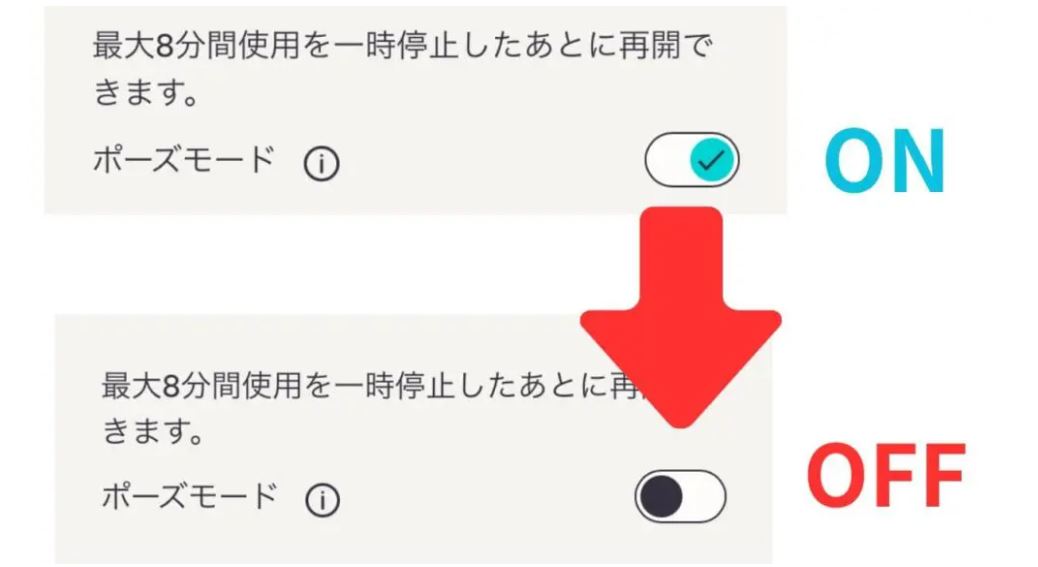
Bluetooth接続後、IQOSアプリにてポーズモード機能をONからOFFにすれば完了。
ポーズモード機能をOFFにするとアイコスイルマiの一時停止を解除できます。
アイコスイルマiの一時停止解除後、戻し方
- ポーズモード機能をONにすれば戻せる
戻し方もカンタンです。アイコスイルマiの一時停止機能は、一度解除してもポーズモードをONにすれば元に戻せます。
つまり、「解除したら二度と使えない」わけではなく、ONOFF設定で再び一時停止機能を使えるようになります。
一時停止機能のONOFFだけじゃなく、Bluetooth接続後のIQOSアプリでは色々な機能をONOFFに切り替えできるんですね。
- バイブレーションの設定変更
- ライトの明るさの調整
- オートスタートONOFF変更
など使い勝手を調整できます。
アイコスイルマiの一時停止を解除する時の注意点
IQOSアプリからしか解除できない

一時停止が使用中の場合ならタッチスクリーン画面で停止と再開の切り替えが可能です。
ただ一時停止機能そのものを解除する場合は、IQOSアプリからしかできません。
アイコス本体だけの操作で一時停止機能そのものを解除はできないってことですね。
本体がBluetooth接続されてないと解除できない
どこでも即座に切り替えられるわけではありません。
なので、出かけ先や仕事中に「今すぐ解除したい」と思っても、スマホ(またはPC)とBluetooth接続ができない場所ではできません。
気長に自宅など安定した環境でやるほうが安心かもしれません。
本当に一時停止を解除して困らないか?考える
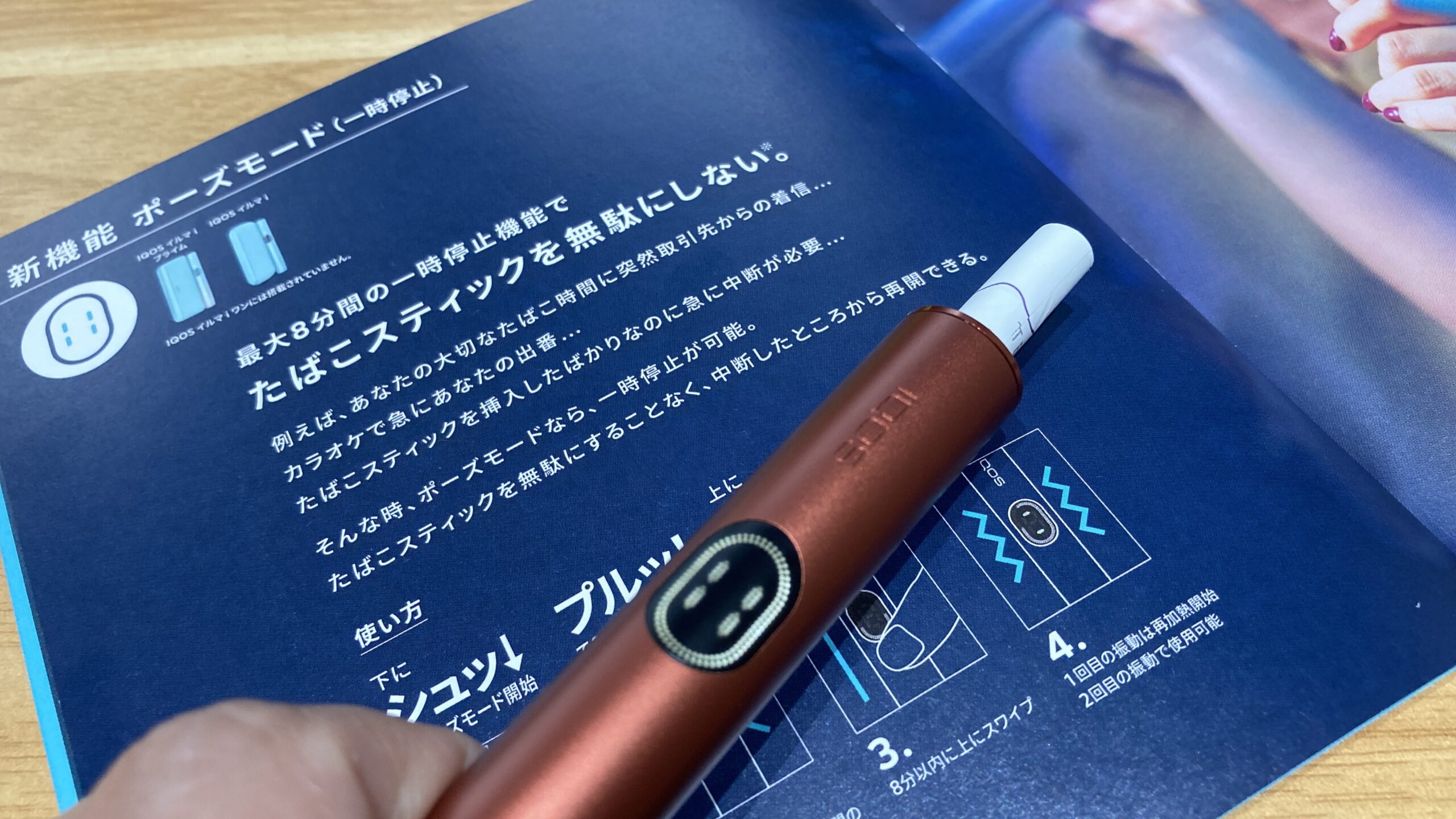
ちょっとした時に使用をストップできる一時停止機能。
もし一時停止機能そのものを解除してしまうと、画面を指で触れてカンタンに止める操作ができなくなります。
本当に一時停止がいらないか?を考えて納得したら解除しましょう。
ただ「やっぱり必要だった」と思っても、またすぐ一時停止機能をONにはできます。一時停止機能がないほうがストレスがないか?試してみるのもありですね。
ただホルダー側の操作では戻せないので、またアプリでBluetooth接続して、ポーズモードをONに戻す必要があります。
【アイコスの一時停止を解除する方法】まとめ
- アイコスイルマiの一時停止を解除する方法は、IQOSアプリから
- ポーズモード機能をONにすれば一時停止の機能は戻せる
- 本体とスマホなどをBluetooth接続しIQOSアプリからしか解除できない
- 一時停止機能そのものを解除して困らないか?チェック
【1,900台限定】IQOS新モデルが発売!
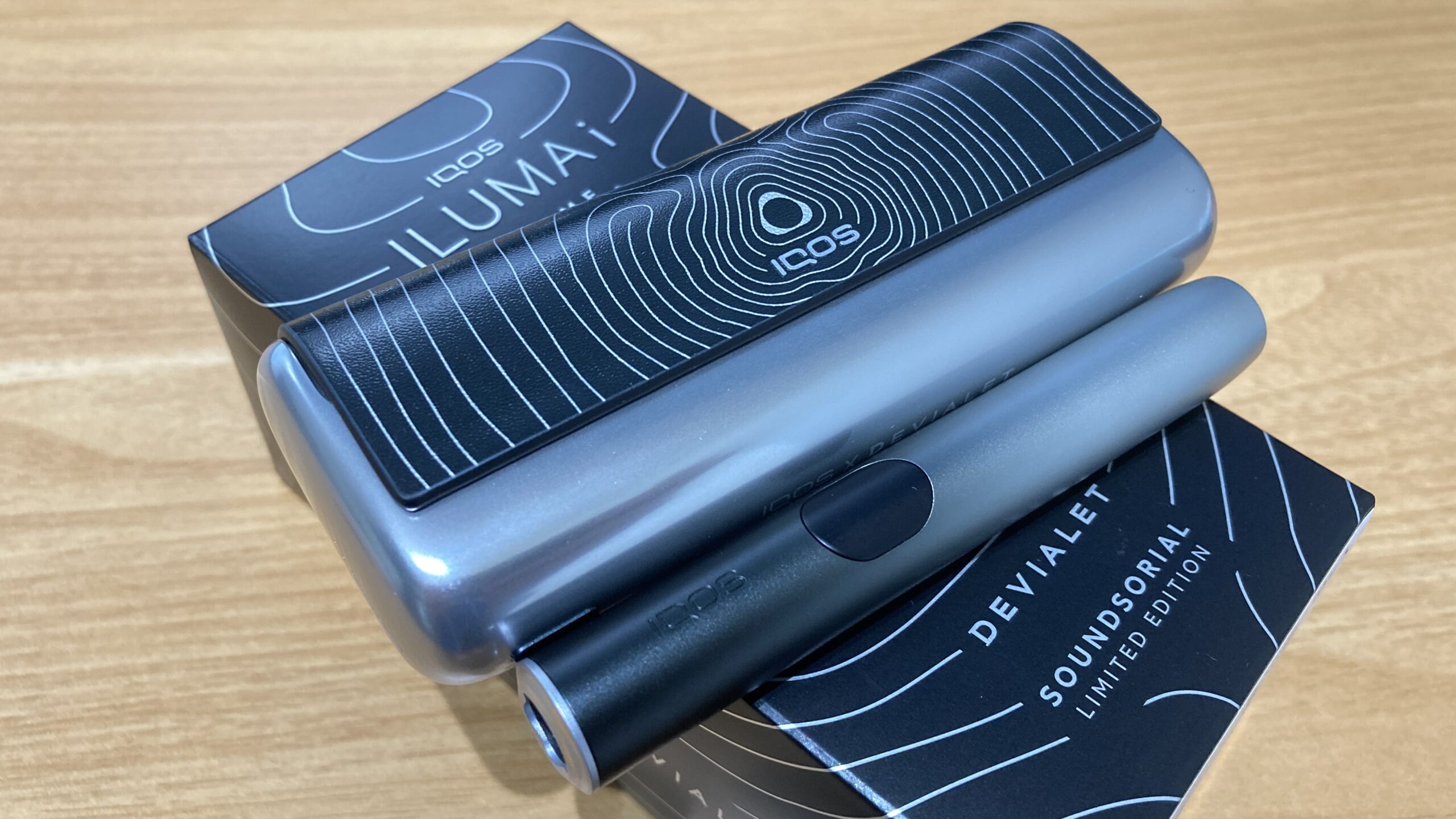
IQOSとDEVIALETがコラボした「サウンドソリアル モデル」
数量限定のレアなデバイスです。
IQOS イルマ i プライム【サウンドソリアル モデル】を実物レビュー