


IQOSの年齢確認で、身分証明書を提出しようとしてもエラーになり、先へ進めないことがあります。
IQOS公式情報をもとに、身分証明書をアップロード・スキャンできない時の原因と対処法をまとめます。
アイコスの身分証明書でエラーになる原因
身分証明書でエラーになる原因はさまざま
- 対応していない身分証明書を使用
- 身分証明書の画像が提出条件に合っていない
- スキャン時に身分証明書を読み取れていない
- 身分証明書以外のエラーが発生している
まずは、身分証明書を提出できない原因がどこにあるのか?確認してみましょう。
身分証明書でエラーになる原因として、Web上の年齢確認に対応していない身分証明書を使用している可能性があります。
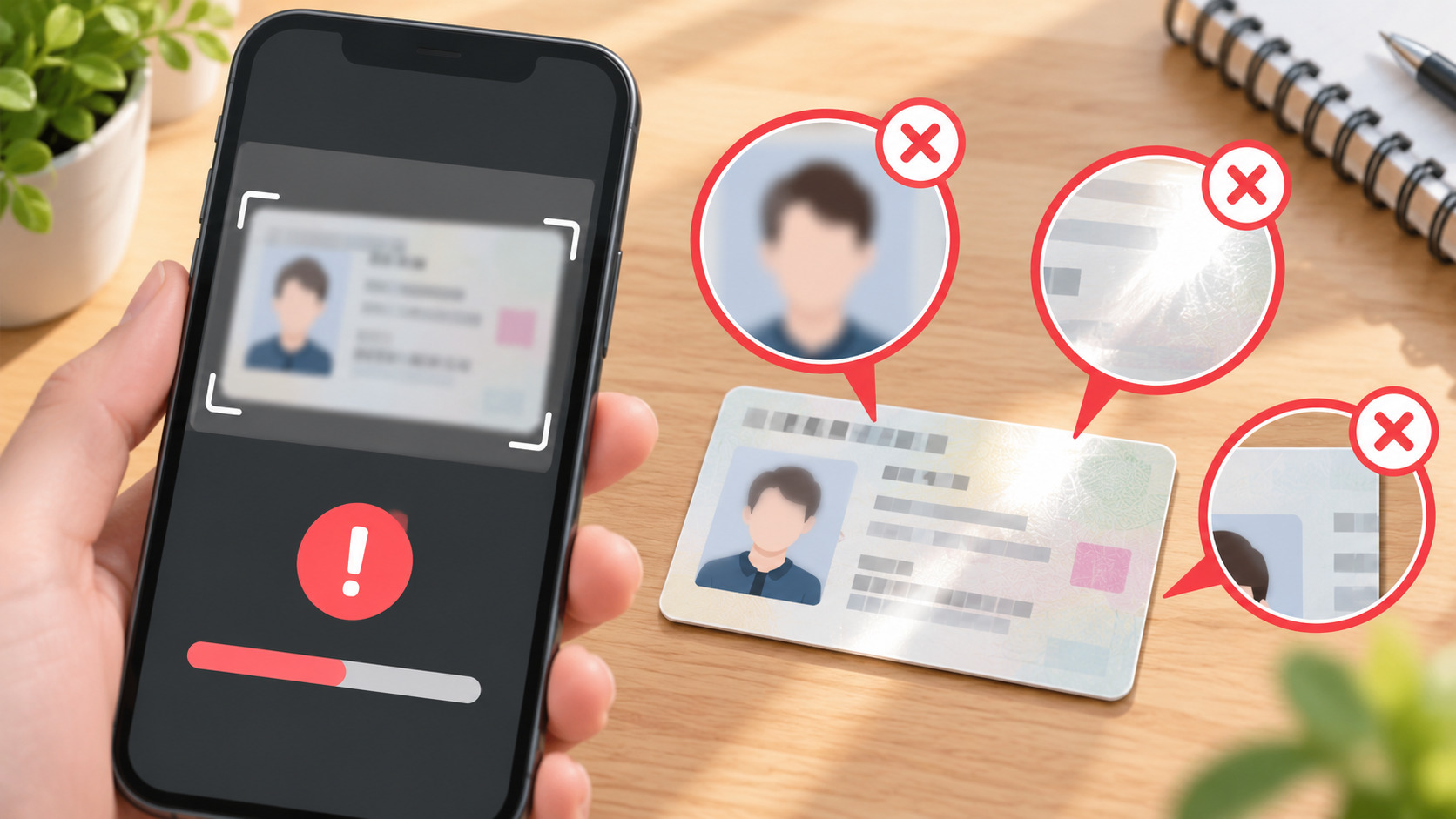
また、対応している身分証明書でも、画像の容量や写り方が条件に合っていないと、アップロードや年齢確認ができない原因になります。
身分証明書自体に問題がなくても、光の反射や影、ピントのずれなどによって、必要な情報を正常に読み取れない場合があります。
さらに、身分証明書を正常に読み取れても、IQOS側のサイト不具合で会員登録そのものがエラーになっていることも。
アイコスの身分証明書をアップロードできない時の対処法
【アイコスの身分証明書をアップロードできない時の対処法】
- 画像サイズを6MB以下にする
- 生年月日がはっきり見える画像を使用
- 身分証明書全体が確認できる画像にする
- ブラウザを変える(またはキャッシュを削除)
- 画像サイズを6MB以下にする
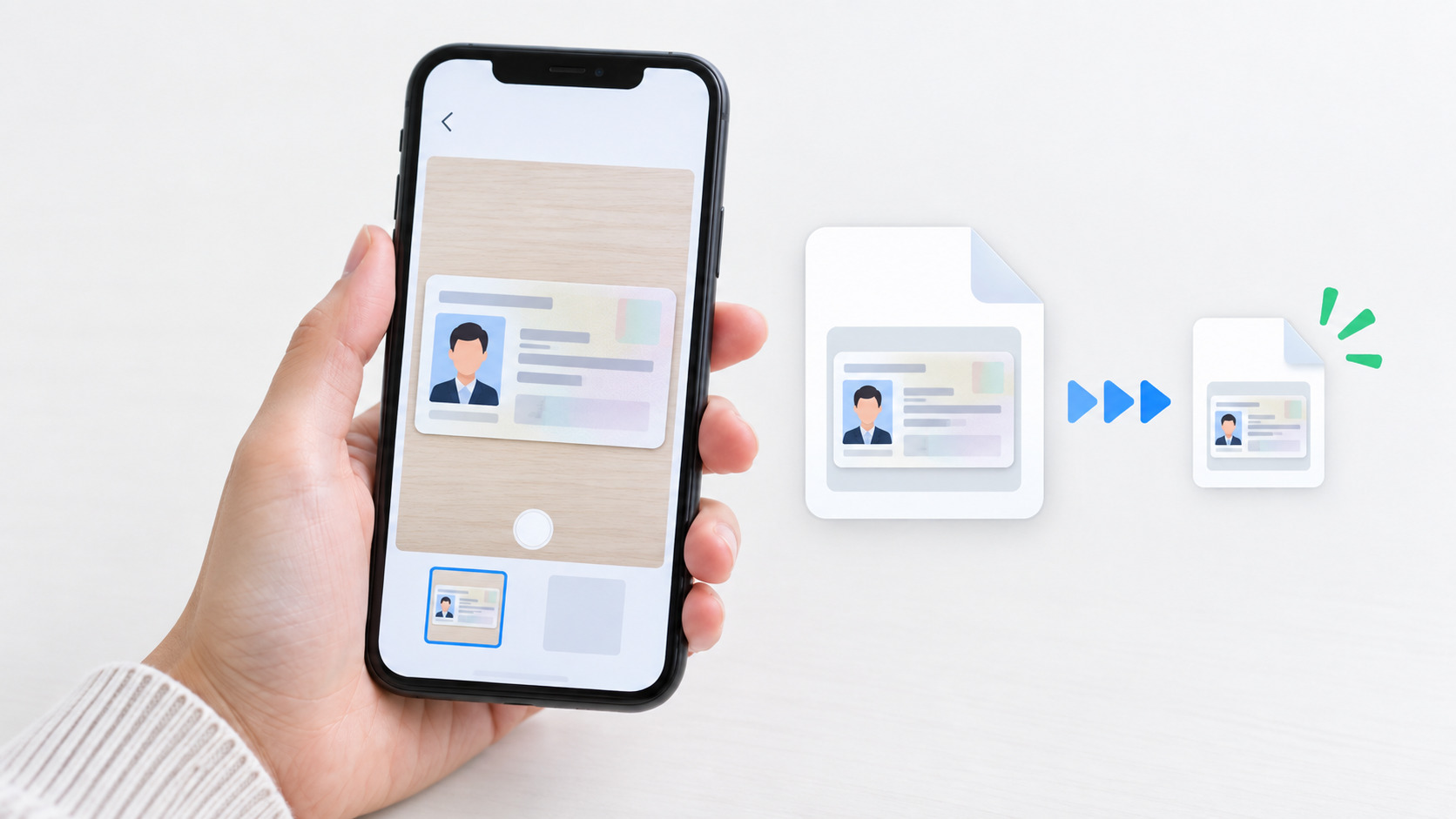
IQOS公式では、身分証明書の画像サイズが6MBを超えないよう案内しています。
最近のスマホは高画質で撮影できるため、写真1枚でも6MBを超える場合があります。
画像サイズが大きい場合は、画像を圧縮して容量を小さくしてみましょう。
Squooshを使えば、スマホから画像を選んで画質を調整するだけで、身分証明書の画像サイズを簡単に小さくできます。
圧縮後は6MB以下になっているか、生年月日などの文字がはっきり読めるか確認してからIQOSへアップロードしましょう。
- 生年月日がはっきり見える画像を使用する
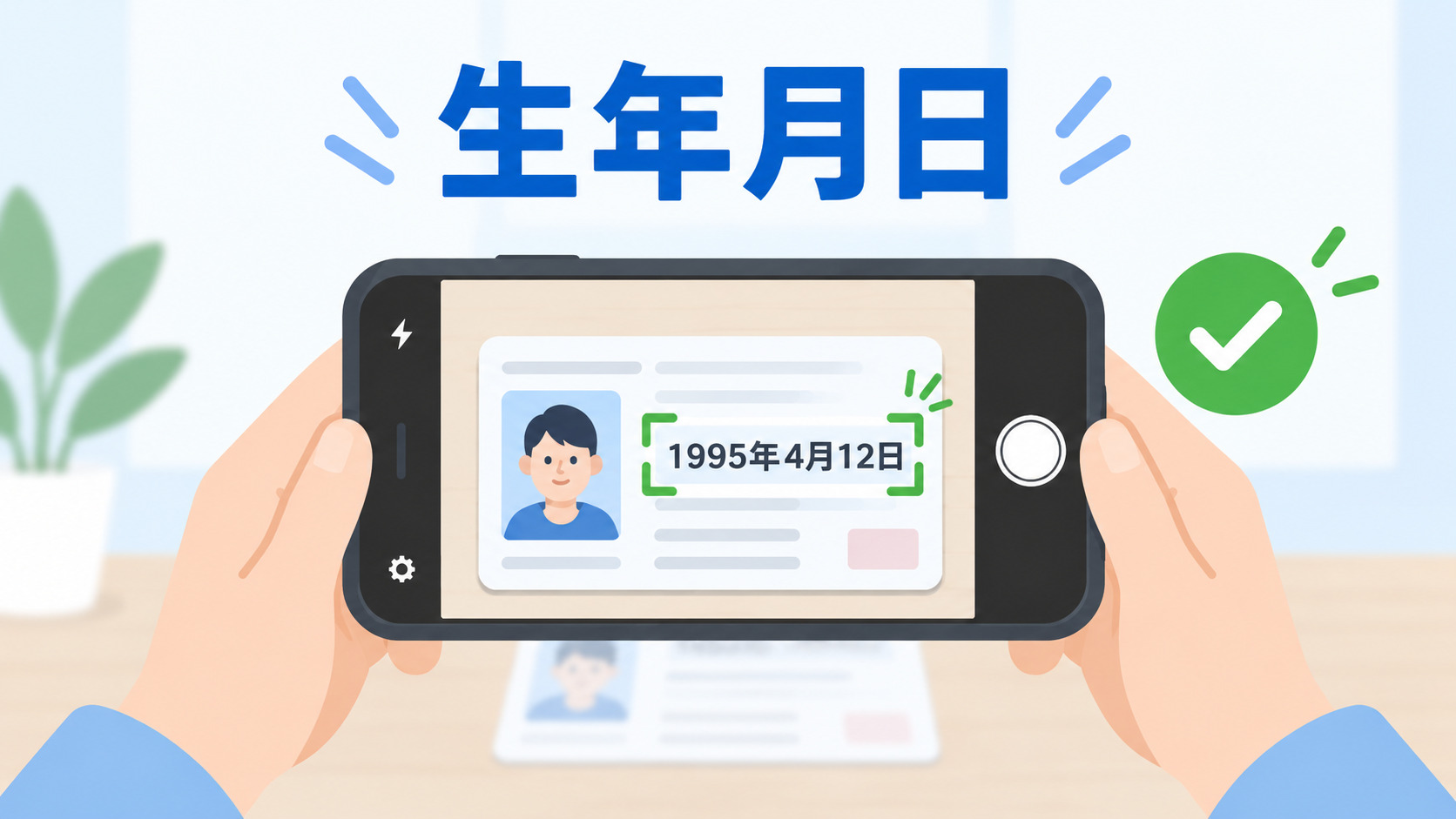
IQOS公式では、生年月日がはっきり分かる状態で身分証明書を読み取るよう案内されています。
アップロードする前に、
- 生年月日の文字がぼやけていない
- 光が反射して文字が見えなくなっていない
- 生年月日の部分に影が入っていない
か確認しましょう。
少しでも読み取りにくい場合は、同じ画像を何度もアップロードするより、撮り直したほうがいいですね。
- 身分証明書全体が確認できる画像にする
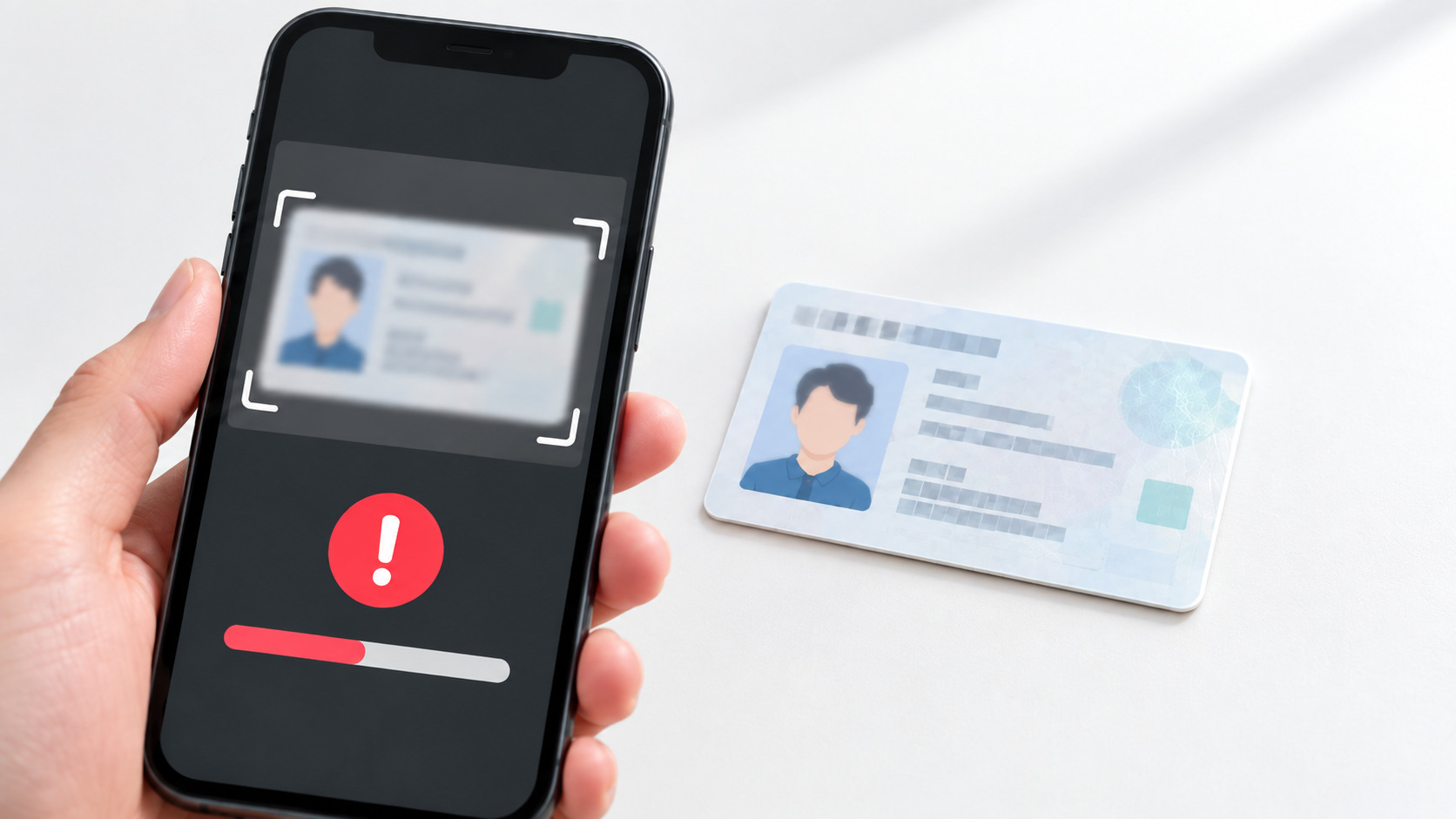
身分証明書の一部が写真から切れていないかも確認しましょう。
カード全体が確認でき、必要な文字も読める状態で撮影します。
撮影後に一度画像を開き、生年月日などが読めるか確認してからアップロードすると分かりやすいです。
- 画像に問題がなければブラウザを変える
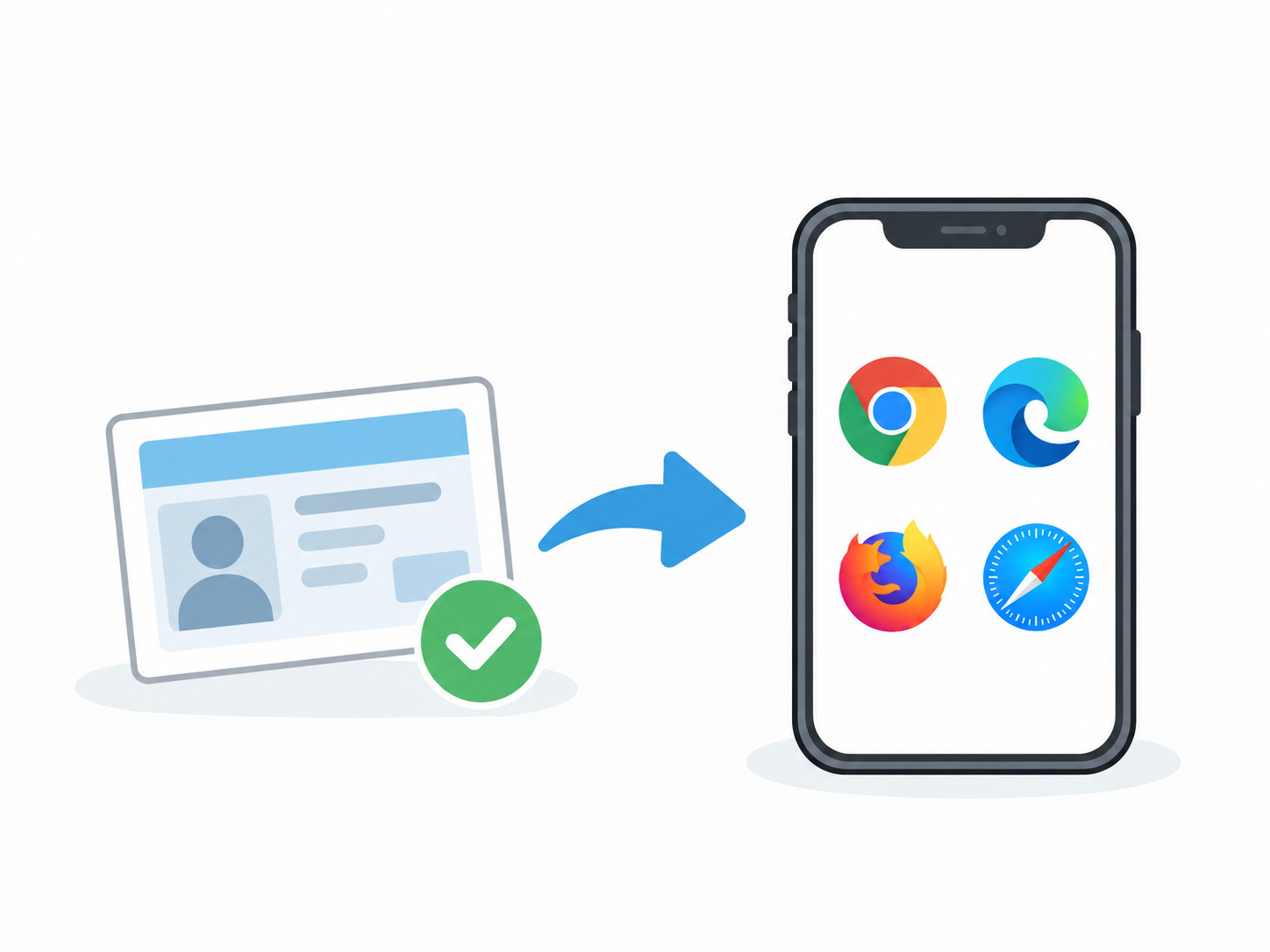
画像サイズや写り方に問題がないのにアップロード画面が正常に進まない場合は、ブラウザを変えて試す方法もあります。
ブラウザとは、インターネットを見るために使うアプリのこと。
例えば、iPhoneでは「Safari」、Androidでは「Google Chrome」がよく使われています。
今使っているブラウザでIQOS公式サイトがうまく動かない場合は、別のブラウザから開き直してみましょう。
例えば、iPhoneでSafariを使っている場合は、Google Chromeを開いてIQOS公式サイトへアクセスし、別のブラウザからもう一度身分証明書のアップロードを試してみます。
混雑してエラーになってる可能性も考え、時間を置いてから再度試す方法もありですね。
- ブラウザのキャッシュを削除する

ブラウザに古いWebサイトの情報が残っていると、操作がうまく進まなかったりする場合があります。
スマホでは、次の方法で簡単に削除できます。
- Safariを開く
- 「履歴とWebサイトデータを消去」へ
- 「履歴を消去」へ
【Android・Google Chrome】
- Chromeを開く
- 右上の「︙」へ
- 「閲覧履歴データの削除」へ
- 「キャッシュされた画像とファイル」で削除
削除後は、IQOS公式サイトを開き直して再度試してみましょう。
(キャッシュを削除すると、サイトへの再ログインが必要になる場合があります。)
アイコスの身分証明書をスキャンできない時の対処法
【アイコスの身分証明書をスキャンできない時の対処法】
- 明るい場所でスキャンする
- 光の反射や影を避ける
- 身分証明書全体を画面に収める
- スマホを動かさず文字にピントを合わせる
- 明るく反射しにくい場所でスキャンする
運転免許証やマイナンバーカードは、照明の位置によって光が反射し、読み取れない原因につながります。
生年月日などの文字に光が重なっている場合は、カードやスマホの角度を少し変えてみましょう。
反対に暗すぎても文字を読み取りにくいため、カード全体を確認できる程度に明るい場所で試してください。
- 身分証明書全体を画面に収める

カードをカメラに近づけすぎると、身分証明書の端が画面から切れてしまいます。
反対に離れすぎると文字が小さくなります。
身分証明書全体が画面に入り、文字も確認できる距離に調整しましょう。
- スマホを動かさず文字にピントを合わせる
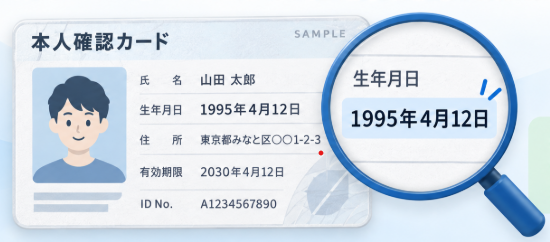
スキャンする時は、スマホをできるだけ動かさず、身分証明書の文字にピントを合わせます。
特に生年月日の部分がぼやけていないか確認しましょう。
何度も読み取りに失敗する場合は、撮影する場所やカードの角度、スマホとの距離を少し変えて試してみましょう。
アイコスの身分証明書の提出でエラーになり年齢確認できない場合
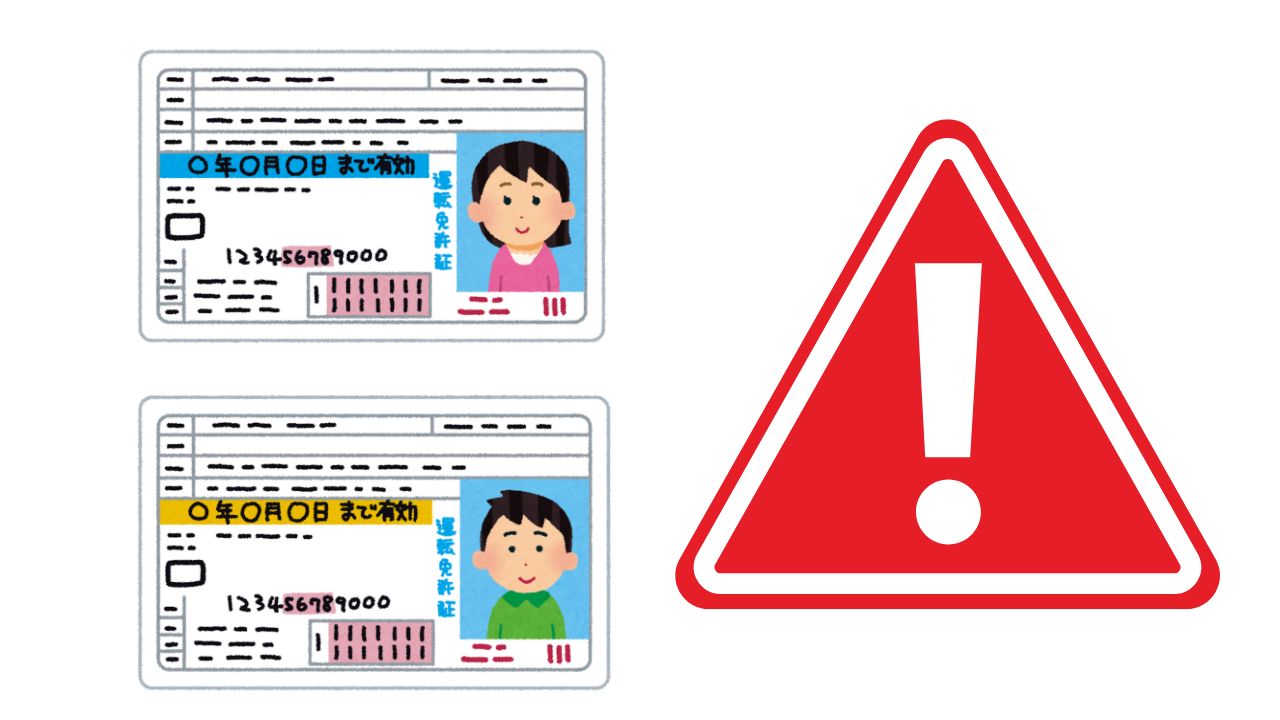
身分証明書や画像の条件を確認しても年齢確認できない場合は、同じ操作を何度も繰り返すだけでなく、次の方法を検討しましょう。
- 別の方法で会員登録・年齢確認
- IQOSサイト側のエラーか確認
- 解決しない場合はIQOSへ問い合わせ
- 別の方法で会員登録・年齢確認する
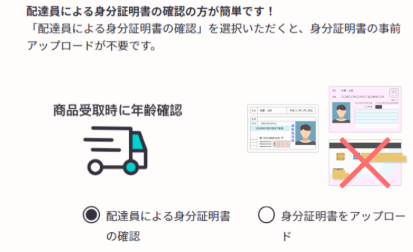
Web上で身分証明書をスキャンする方法以外にも、別の方法が用意されています。
例えば、Web上で身分証明書をアップロードせずに年齢確認する方法として、
- 商品受取時に配達員による年齢確認
- dアカウント・au ID・ソフトバンク系の電話番号を利用
などの別の選択で、公的身分証明書をWeb上へアップロードせずに新規会員登録できます。
それぞれ利用できる条件や登録方法は、下のIQOS公式サイトで確認してください。
エラー文章が表示されたら身分証明書だけが原因とは限らない

身分証明書の提出途中で、
などと注意メッセージが表示されることが。
エラー文章や英数字のコードが表示されたら身分証明書以外の原因がある場合もあるので気をつけましょう。
会員登録でエラーになっている場合は、下の記事も確認してね!
- 解決しない場合はIQOSへ問い合わせる
身分証明書の種類や画像の状態を確認しても年齢確認できない場合は、IQOSカスタマーセンターへ相談するのが確実です。
IQOSカスタマーセンター
電話番号:0120-190517
受付時間:9:00~21:00
問い合わせる時は、表示されたエラー内容や使用した身分証明書、スマホ・ブラウザなどを伝えると、スムーズです。
まとめ|アイコスの身分証明書でエラーになる時の対処法

- アイコスの身分証明書でエラーになる原因は、対応していない身分証や画像・読み取り状態など
- 身分証明書をアップロードできない時は、画像を6MB以下にして生年月日が読み取れるか確認
- Safari・Chromeなど別のブラウザやキャッシュ削除も試す
- アイコスの身分証明書をスキャンできない時は、光の反射・影・ピント・撮影距離を確認
- 年齢確認できない場合は、身分証明書をWeb上へアップロードしない会員登録方法もあり
- アイコスの身分証明書で何度試してもエラーになる場合は、カスタマーセンターへ相談
【1,900台限定】IQOS新モデルが発売!
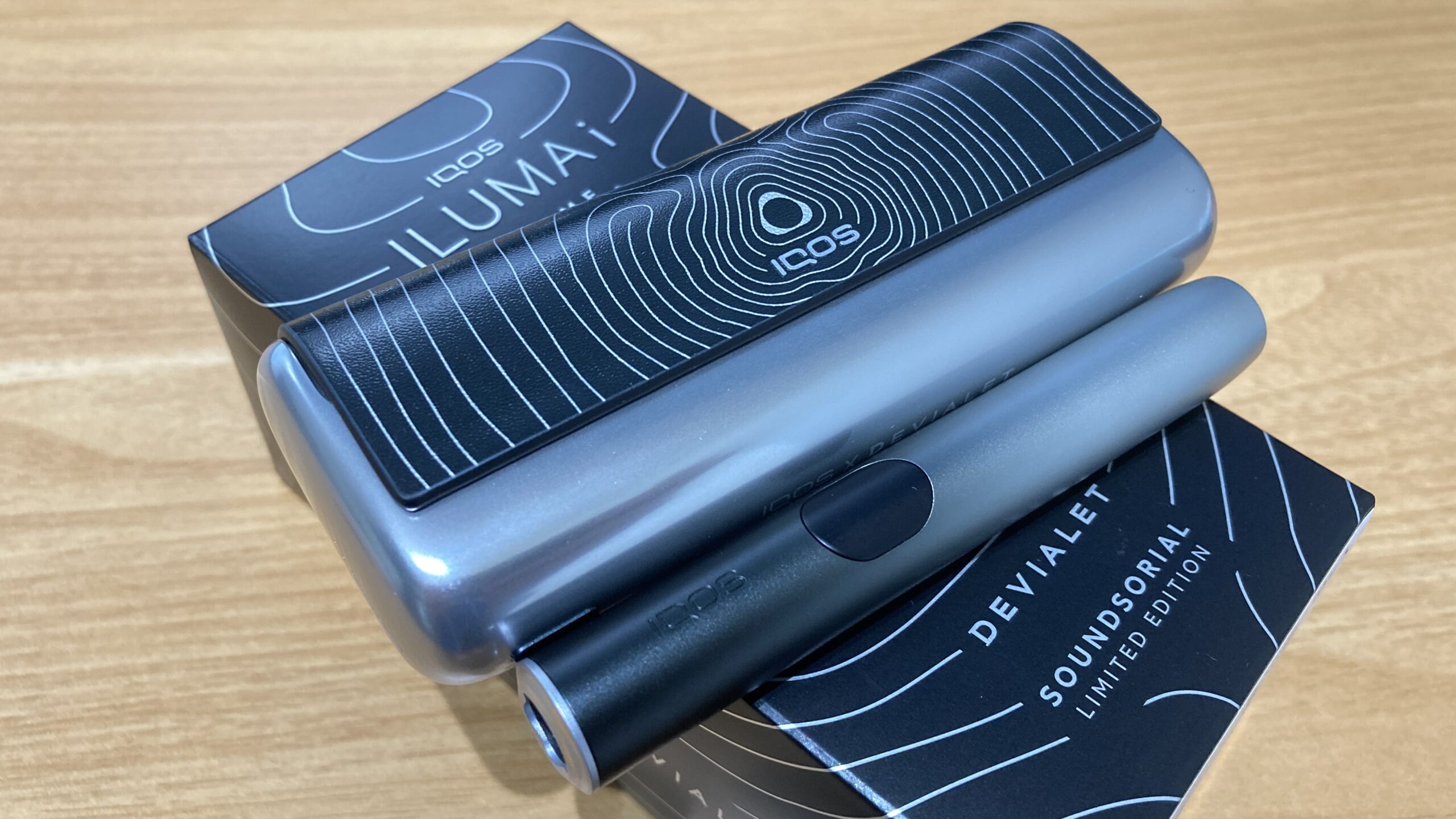
IQOSとDEVIALETがコラボした「サウンドソリアル モデル」
数量限定のレアなデバイスです。
IQOS イルマ i プライム【サウンドソリアル モデル】を実物レビュー